Инструкции по Continent: различия между версиями
Перейти к навигации
Перейти к поиску
Entcor (обсуждение | вклад) Нет описания правки |
Entcor (обсуждение | вклад) Нет описания правки |
||
| Строка 67: | Строка 67: | ||
# Отключить виртуальную машину с Continent | # Отключить виртуальную машину с Continent | ||
# Примонтировать виртуальный диск к хостовой машине (см. Монтирование виртуального диска в хостовую ОС) | # Примонтировать виртуальный диск к хостовой машине (см. Монтирование виртуального диска в хостовую ОС) | ||
# Заменить файл /mnt/boot/integrity на программу, которая всегда безусловно возвращает 0 | # Заменить файл /mnt/boot/integrity на программу, которая всегда безусловно возвращает 0 [[Медиа:Integrity.txt]] (файл сохранить под именем integrity) | ||
[[ | # 3. В файл настроек ограниченной консоли /etc/clish/misc.xml добавить bash | ||
# 3. В файл настроек ограниченной консоли /etc/clish/misc.xml добавить bash | |||
# 4. Через локальное меню запустить ограниченную консоль и выполнить команду bash. Получаем полный доступ к Linux под root. | # 4. Через локальное меню запустить ограниченную консоль и выполнить команду bash. Получаем полный доступ к Linux под root. | ||
Версия от 07:40, 15 мая 2024
Общее
Инструкции для Continent
Монтирование виртуального диска в хостовую ОС
Предусловия:
- Установлены пакеты qemu-utils и lvm2
Монтирование:
- Загрузить модуль ядра nbdВ виртульной машине PNetLab эта команда может вызывать ошибку. Тогда необходимо загрузить модуль командой:
sudo modprobe nbd max_part=8
insmod /lib/modules/$(uname -r)/kernel/drivers/block/nbd.ko max_part=8
- Отключить виртуальную машину (ВАЖНО: виртульную машину можно будет включить только после отключения диска из хостовой ОС!)
- Подключить виртуальный диск
sudo qemu-nbd -c /dev/nbd1 <путь к виртуальному диску vdi или qcow2>
sudo mount /dev/mapper/vg00-lv_root /mnt
sudo mount /dev/nbd1p1 /mnt/boot # при необходимости доступа к boot разделу
Команда lsblk показывает подключенные диски.
Отключение
- Отключить диск
sudo umount /mnt/boot # если был примонтирован
sudo umount /mnt
sudo vgchange -a n vg00
sudo qemu-nbd -d /dev/nbd1
- Включить виртуальную машину
- Выгрузить модуль ядра nbd, если в нем больше нет необходимости
modprobe -r nbd
Монтирование виртуальной флешки в Continent на PNetLab
Предусловия:
- Установлен пакет qemu-utils
Создание виртуальной флешки
sudo modprobe nbd max_part=8
#или insmod /lib/modules/$(uname -r)/kernel/drivers/block/nbd.ko max_part=8
qemu-img create -f raw myflash.img 512M
sudo qemu-nbd -c /dev/nbd2 -f raw ./myflash.img
fdisk /dev/nbd2
# ввести n
# соглашаться со всеми значениями по-умолчанию
# ввести w
sudo mkfs -t vfat /dev/nbd2p1

sudo qemu-nbd -d /dev/nbd2
Подключение флешки в виртуальную машину с Continent
ВАЖНО: Подключение флешки, как и другие манипуляции с настройками машин PNetLab и их связями, заново генерируют MAC адреса для сетевых карт. Это приводит к изменению названий сетевых интерфейсов и ломает настройки сети в Continent. Что бы это избежать, необходимо заполнить поле First MAC в настройках виртуальной машины (см. инструкцию "Фиксация MAC адресов в PNetLab")
- ВАЖНО: Убедиться, что флешка не подключена к другой виртуальной машине или хосту!
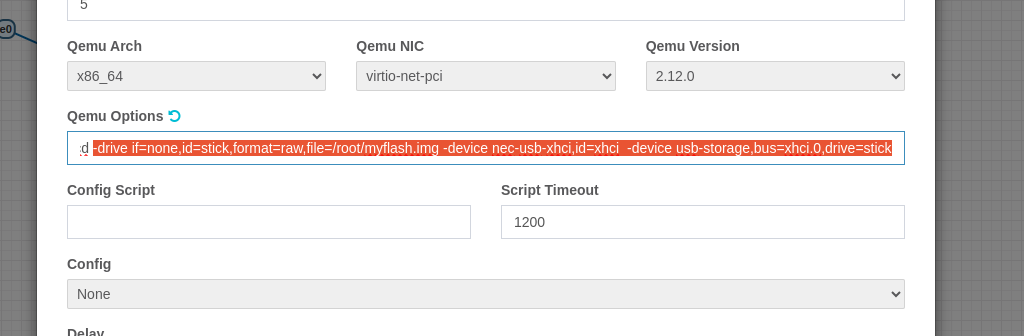
- В настройки виртуальной машины PNetLab в поле Qemu Options добавить:
-drive if=none,id=stick,format=raw,file=<ПУТЬ К ФАЙЛУ С ВИРТУАЛЬНОЙ ФЛЕШКОЙ> -device nec-usb-xhci,id=xhci -device usb-storage,bus=xhci.0,drive=stick
- Перезагрузить Continent

Получение root доступа к Continent 4 на виртуальной машине
- Отключить виртуальную машину с Continent
- Примонтировать виртуальный диск к хостовой машине (см. Монтирование виртуального диска в хостовую ОС)
- Заменить файл /mnt/boot/integrity на программу, которая всегда безусловно возвращает 0 Медиа:Integrity.txt (файл сохранить под именем integrity)
- 3. В файл настроек ограниченной консоли /etc/clish/misc.xml добавить bash
- 4. Через локальное меню запустить ограниченную консоль и выполнить команду bash. Получаем полный доступ к Linux под root.